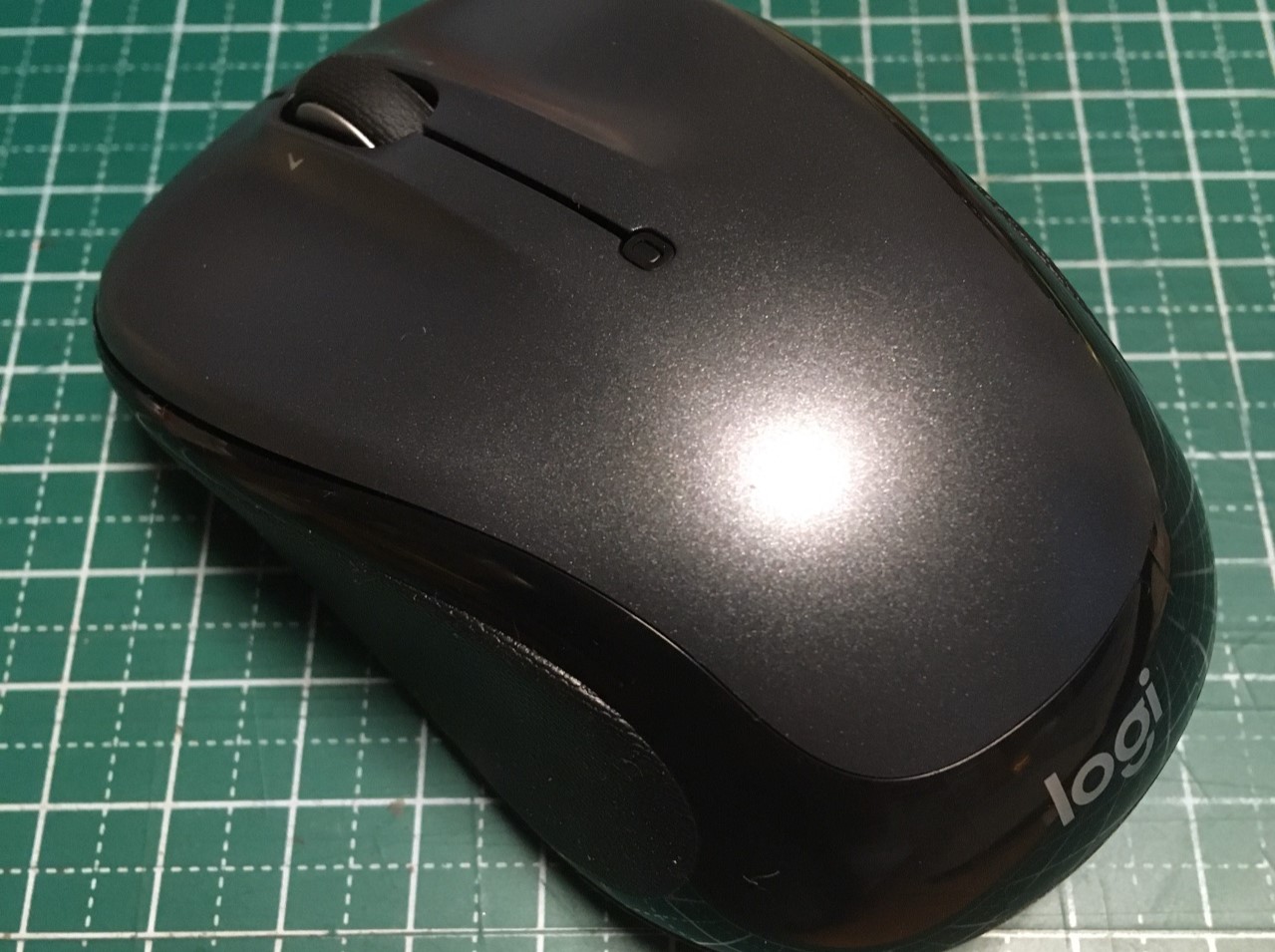
好んでよく使っているM558(M557)マウス(Bluetooth)の左右スクロールが地味に便利なので、Bluetooth非対応環境でも同じような操作系に変えてみようと、ワイヤレス対応のM325tを選んでみたのじゃ。選んだポイントとしては以下
- 3ボタンに左右スクロールのみ追加で良い
- 多機能不要:ボタン増加で軽いメダパニ状態、能率低下⤵
- ちいさいマウス
- お値段
使用開始
サイズ感として自身ではM558がベスト、M325は微妙に背が高い。人それぞれだが、力を抜いて手のひらを下に向け机上に置いたときに出来る隙間に収まるサイズが一番リラックスして作業ができると思う
あれれ?その1
あれっ左右スクロールが出来ない。。。M558ではなにもせず出来ていたが(~_~;)あちこち検索して
logicool options リンク ☞ ロジクールでダウンロード

↑↑↑ インストールし、設定ができることが分かった
設定してみた
ウェブスクロール用マウスということもあり初期設定では、チルトは「戻る」、「進む」動作となっている。マウスを接続し「logicool options」起動で認識し、下の通り左右のスクロール設定が行える。これで左右スクロールが動くようになった!
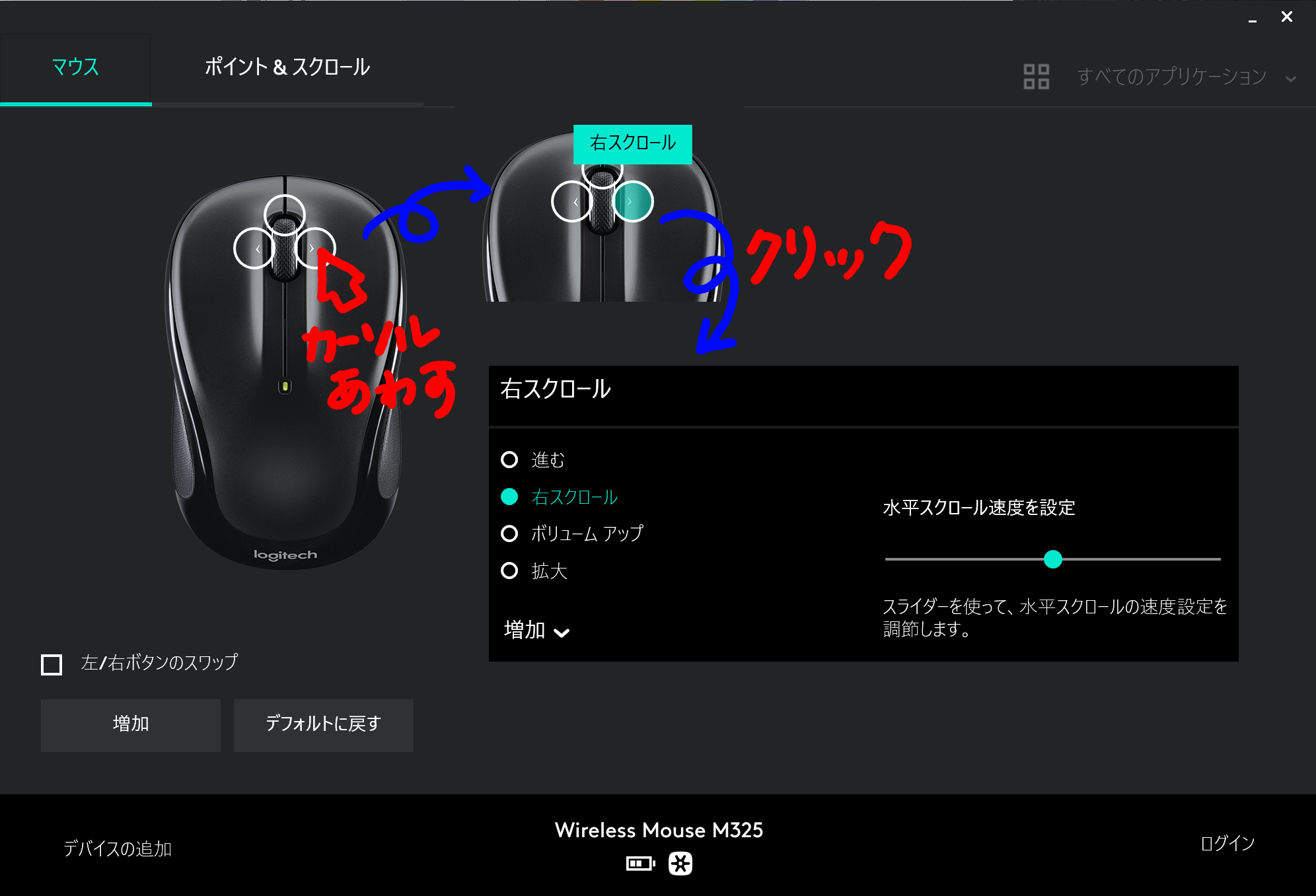
識別できるアイテムが接続されていない場合は下の表示が現れる

不思議に思ったがスクロール量、スクロール行数の変更はWindowsの設定の中にあるため、一つのデバイスの設定画面が複数となる。logicool optionsにまとめて欲しいなぁ。できるかどうか知らんけど
あれれ?その2
指でくるっと回すと「シャー」っと回転する軽いホイール。またホイールボタンを押す動作がちょいと深めで、チルトではガタツキを感じる。回転に関して、わしの使い方ではちょっと軽く回り過ぎ、ついでにガタツキも抑えられるか、分解し調整してみる。あくまでも自己責任ですぞ
分解してみた
《道具》精密ドライバー+、先細ラジオペンチ、シム替わりの両面テープ
スイッチをOFFにして、裏ブタあけて電池抜く
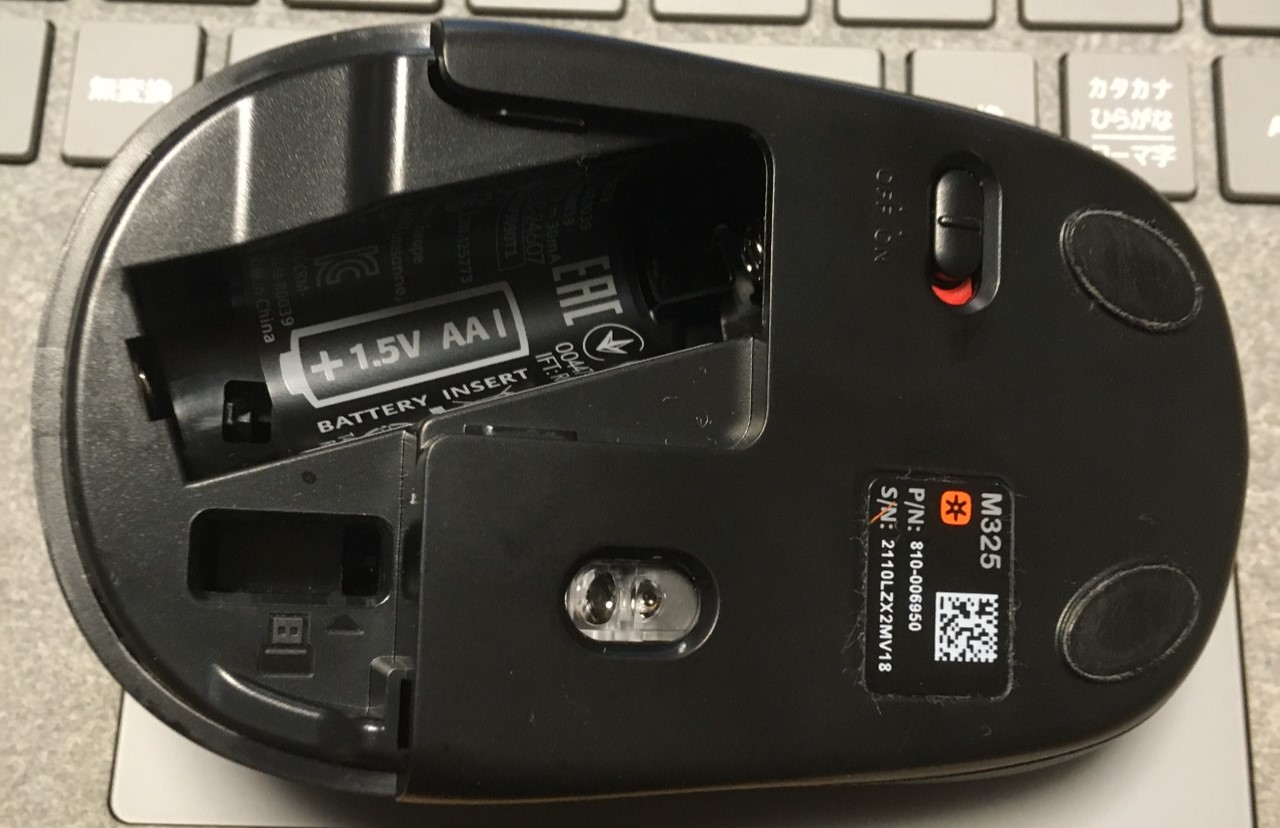
シールをはがす(一部でも全部でもお好みで)
ネジを取り外す:なくさないよう保管

ばらす:上部品と下部品を前後にずらすように

ホイール部分の取り外し
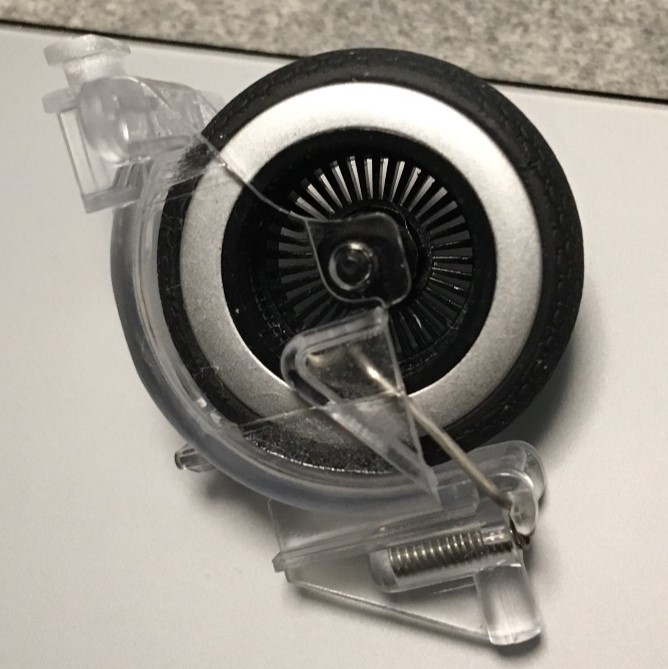
※バネに注意:小さいので何かの拍子にビヨ~ンと飛んでいくことがある。細心の注意と集中力を!飛んでしまうと、老眼では探すのに苦労するのじゃ。
バネ(針金曲げ部品)の調整

針金を一度取り外し、ローラー内径に接している部分を押し付ける方向に曲げることで、回転の抵抗を好みの加減に調整する こちらも※バネに注意
隙間の調整
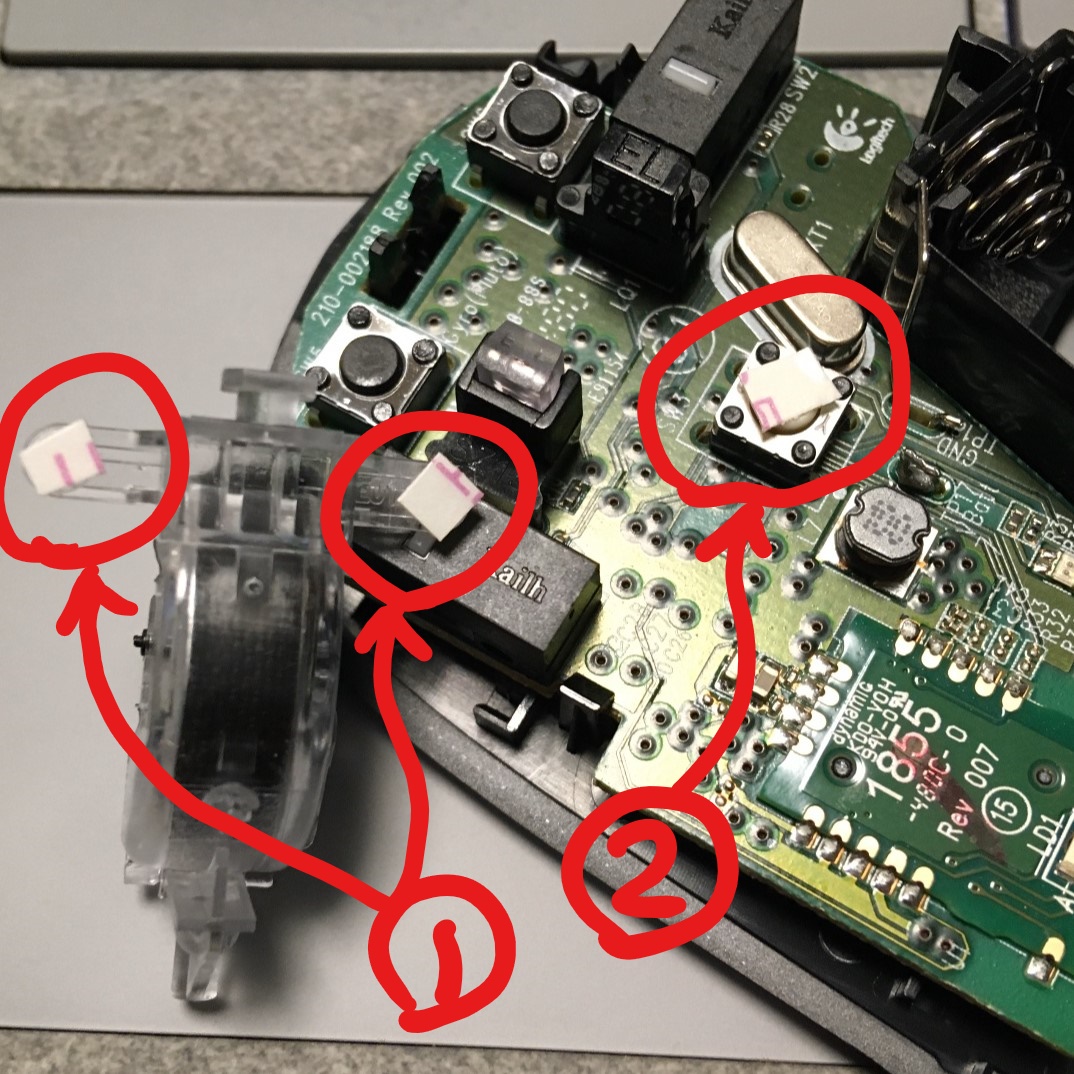
スイッチの当り部分にシム(わしは薄手の両面テープを使った)を貼る。組立後①は効きすぎだったため除去し、②だけ残した
反対手順で組み作業完了
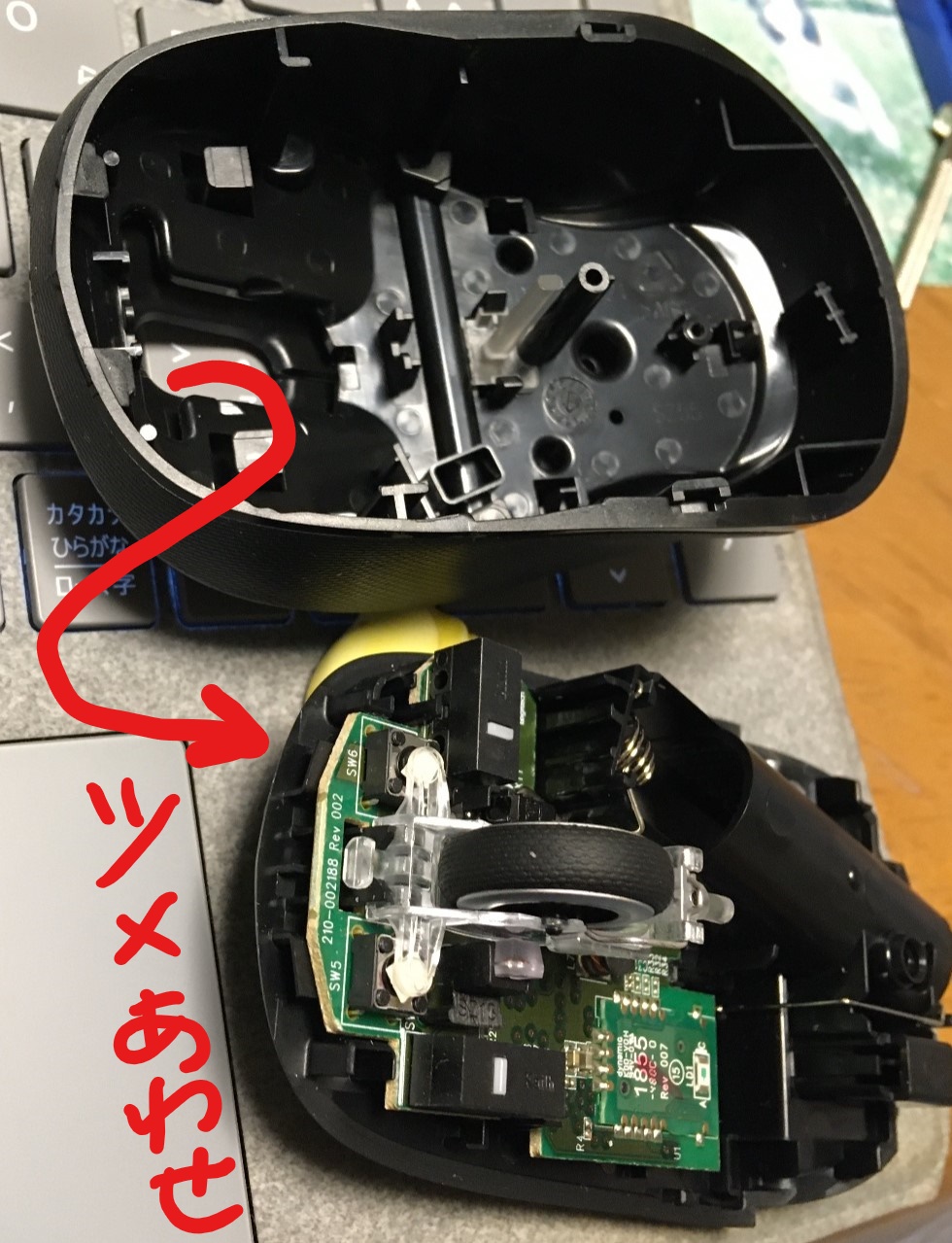
お疲れ様でした
調整結果
- 上下スクロールが暴れることなく、止めたい位置で止まるようになった
- ホイールのガタが減ったため、ボタン押し&チルト操作が快適になった
作業効率がほんの少しでも上がるといいですなぁ